Как открыть календарь в Telegram
Откройте поиск в чате, нажмите значок календаря и выберите день. Telegram перейдёт к сообщениям за эту дату.
- Android, iPhone и компьютер
- Переход к сообщениям за день
- События через мини-приложение
Календарь открывается в одной переписке: в чате, группе или канале. Значок стоит у строки поиска. В списке чатов и в настройках его нет.
Он показывает сообщения за выбранный день. Встречу на будущую дату, список участников и запись клиента этот календарь не создаёт. События и онлайн-запись в Telegram ведут через мини-приложение: оно открывается в том же мессенджере.
Три разных календаря
Календарём в Telegram называют три действия. Куда нажимать — в таблице.
| Задача | Куда нажать | Что откроется |
|---|---|---|
| Найти сообщения за день | Поиск в чате, значок календаря | Переписка на выбранной дате |
| Отправить сообщение в будущем | Зажать «Отправить», затем «Отправить позже» | Отложенное сообщение на дату и время |
| Вести свои события и принимать запись | Мини-приложение внутри Telegram | Календарь дат, места и записи клиентов |
Как открыть календарь на Android
- Откройте чат, группу или канал.
- Нажмите лупу в шапке переписки. Если лупы нет, откройте меню из трёх точек справа сверху и выберите «Поиск».
- Нажмите значок календаря слева от строки поиска, над клавиатурой.
- Выберите месяц и день. Если снизу есть кнопка «Перейти к дате», нажмите её.
- Telegram прокрутит переписку к сообщениям этого дня.
Как открыть календарь на iPhone
- Откройте чат, группу или канал.
- Нажмите название чата вверху и выберите «Поиск». Если пункта нет на первом экране, откройте «Ещё», затем «Поиск».
- Нажмите значок календаря у строки поиска. В канале тот же календарь открывается по нажатию на дату в ленте.
- Выберите день.
- Надпись «Сообщение не найдено» значит, что в этот день сообщений нет или дата раньше первого поста. Откройте день с отметкой в сетке и пролистайте ленту. На Android такая дата открывает ближайшие сообщения.
Как открыть календарь на компьютере
- Откройте чат в Telegram для Windows, macOS или Linux.
- Нажмите лупу в правом верхнем углу. Слева откроется панель поиска.
- Нажмите значок календаря в поле поиска.
- Выберите дату. Переписка перейдёт к сообщениям этого дня. Месяцы и годы листаются внутри открытого календаря.
В веб-версии путь тот же: лупа в открытом чате, затем значок календаря в строке поиска. Если значка нет, откройте этот чат в приложении на телефоне или компьютере.
Значок календаря не появился
- Откройте одну переписку. Календарь есть в поиске внутри неё.
- Сначала откройте строку поиска. Значок появляется рядом с ней.
- Обновите Telegram и повторите поиск в том же чате.
- На день без сообщений переход не срабатывает. Выберите соседнюю дату.
Как перейти к началу канала
Откройте поиск канала, нажмите календарь и дойдите до самого раннего месяца в сетке. Выберите день и подтвердите переход. Telegram откроет ближайшие сообщения. Если канал начался позже этой даты, на экране будет первый пост.
На iPhone дата раньше первого поста даёт надпись «Сообщение не найдено». Найдите в сетке первый день с отметкой, откройте его и пролистайте ленту вверх.
Как отправить сообщение на выбранную дату
Календарь поиска читает историю. Чтобы сообщение ушло в выбранный день, поставьте отложенную отправку.
- Напишите текст в чате.
- Зажмите кнопку «Отправить» и выберите «Отправить позже».
- Укажите дату и время. Повтор ставится на каждый день или на 1 раз в неделю.
Сообщение уйдёт в чат в заданное время, например в 9:00. Списка участников и лимита мест у него нет. Встречу с лимитом мест ведут в календаре события мини-приложения.
Как сделать онлайн-запись в Telegram
Свой календарь на будущие даты открывают мини-приложением внутри Telegram. Организатор задаёт события или свободные окна, клиент записывается по ссылке. Отдельное приложение ставить не нужно, новая регистрация клиенту не нужна.
В Timepong событие — одна дата, цена и число мест. Услуга — длительность и рабочие часы: слоты на неделю считаются из этого графика.
- Откройте бот для организаторов и заполните название, описание и контакты. Это увидит клиент перед записью.
- Создайте событие с началом, ценой и числом мест или услугу с длительностью и еженедельными часами.
- Опубликуйте календарь и отправьте ссылку в чат, канал, закреп или профиль. Новые даты появляются по той же ссылке.
- Откройте ссылку и проверьте дату, цену, часовой пояс и подтверждение до приглашения клиентов.
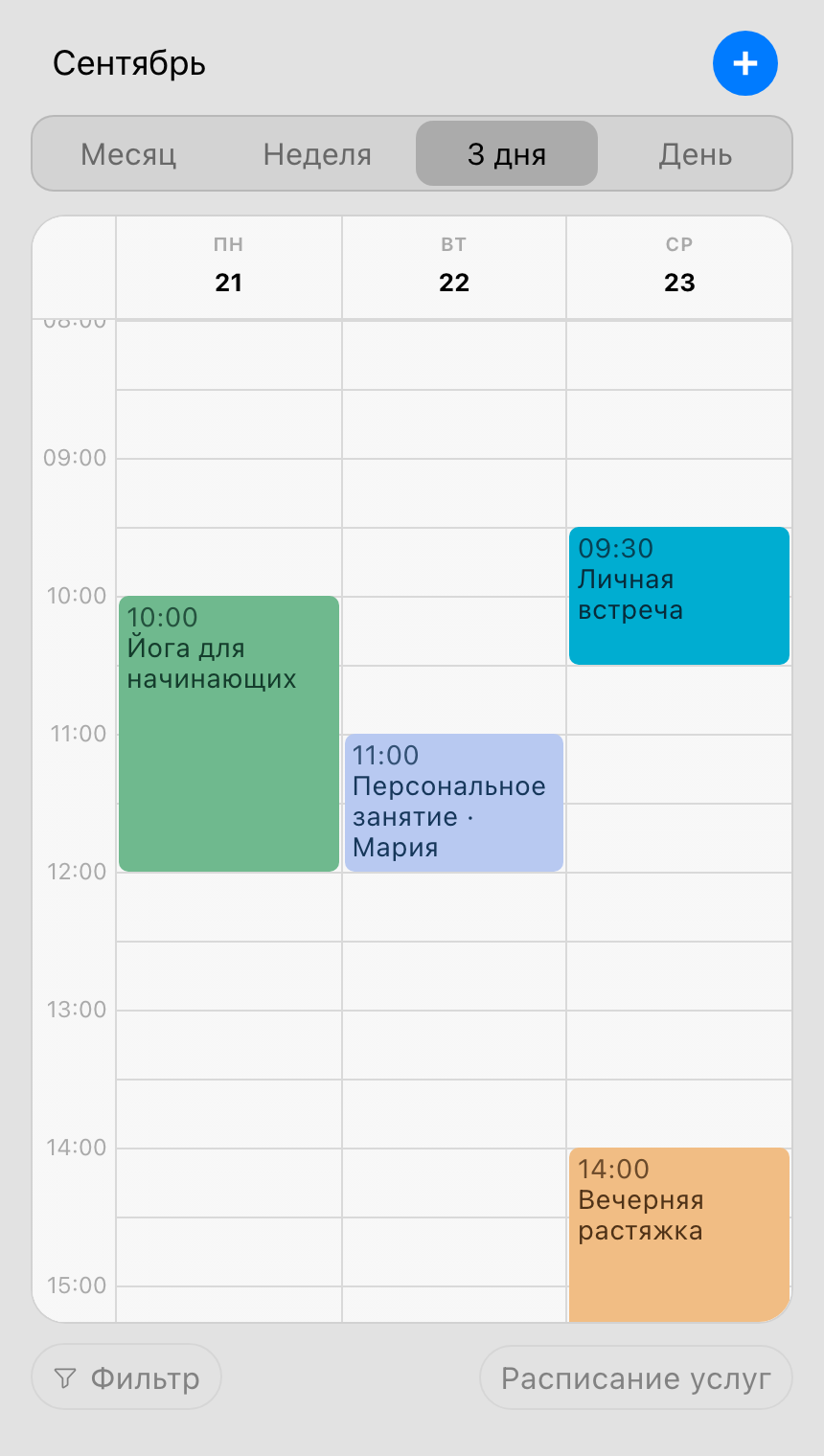
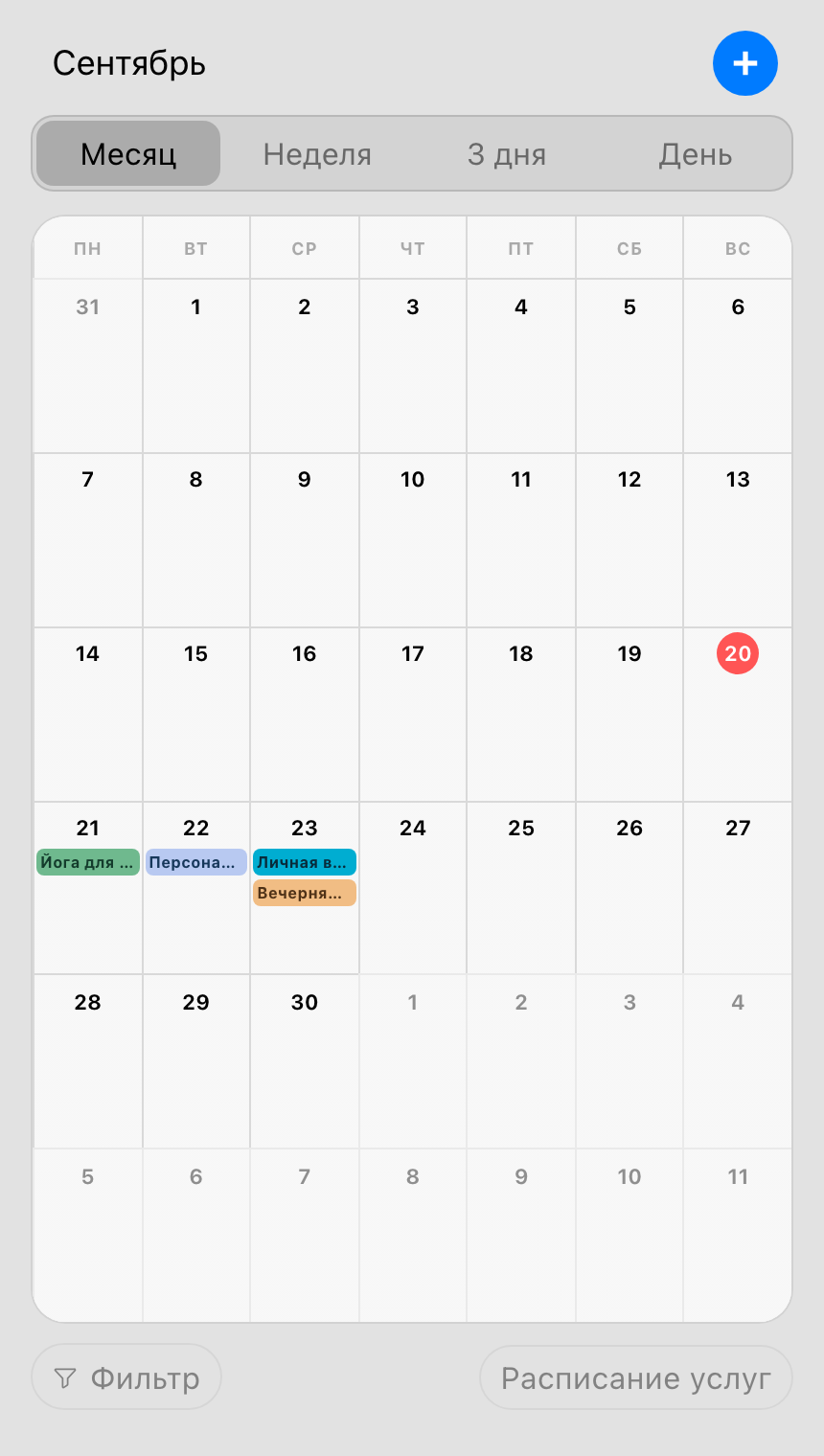
Календарь организатора показывает 1 день, 3 дня, неделю или месяц. На экране 3 дней видно время каждой встречи. Месяц показывает, какие даты заняты.
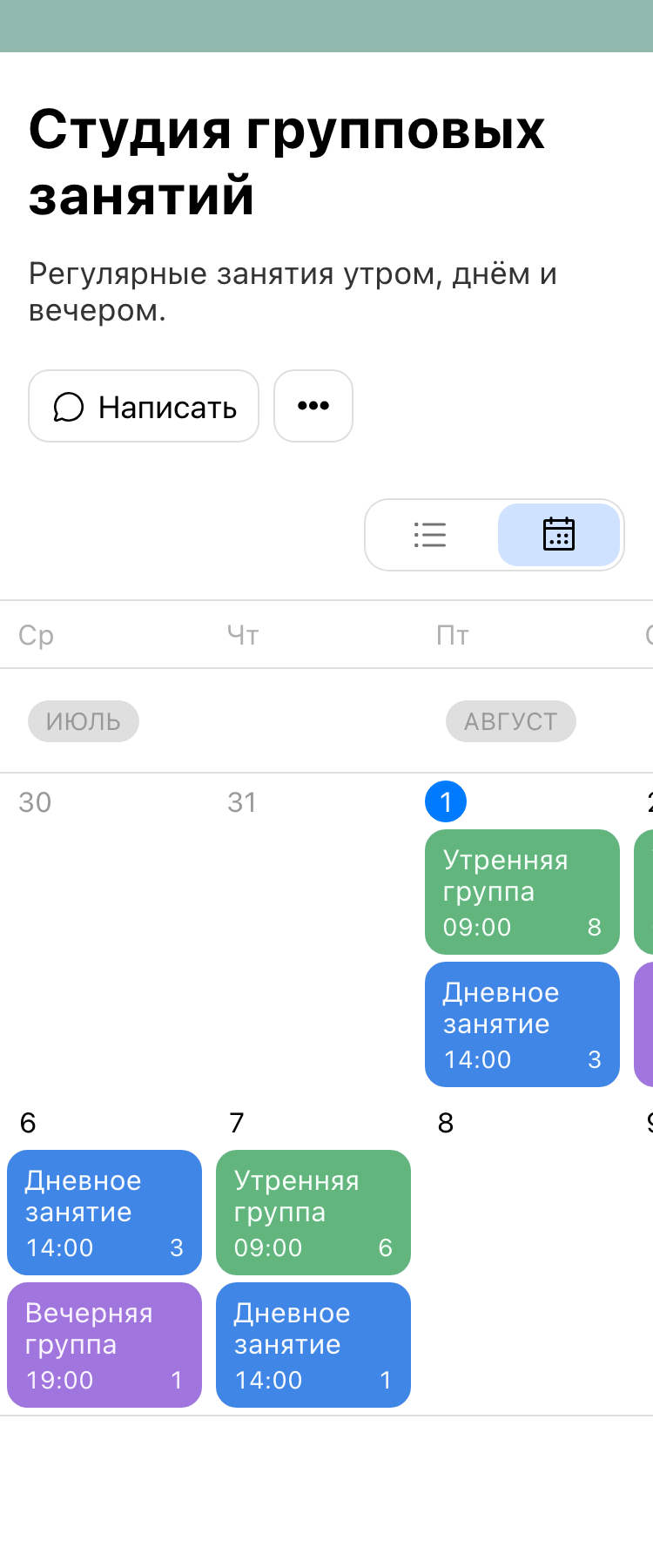
Клиент открывает ту же ссылку и видит профиль и даты со свободными местами. Когда места по вместимости кончились, запись на это событие закрывается.
Настройка события, услуги, рабочих часов и ссылки — в инструкции «Как сделать календарь в Telegram для записи клиентов». Групповое занятие с лимитом мест — в материале «Как создать запись на событие?», индивидуальные окна — в «Как создать запись на услуги с еженедельным расписанием?».