Как сделать календарь в Telegram для записи клиентов
Пошаговая инструкция: выберите формат, настройте расписание и отправьте клиентам ссылку на запись внутри Telegram.
- Настройка за 5 шагов
- Событие или услуга
- Ссылка для клиентов
В самом Telegram нет встроенного календаря для онлайн-записи клиентов. Сделать его можно с помощью бота или мини-приложения: вы создаёте событие либо услугу, задаёте расписание, получаете ссылку и отправляете её клиентам.
В Timepong такой календарь настраивается без программирования и открывается прямо внутри Telegram. Организатор видит события, свободные слоты и бронирования, а клиент выбирает подходящее время без отдельного приложения и новой регистрации.
Какой календарь в Telegram вам нужен
Под одним запросом могут подразумеваться разные задачи. Сначала определите результат, который должен получить пользователь.
| Задача | Что использовать | Что получит пользователь |
|---|---|---|
| Личные дела и напоминания | Системный календарь или бот-планировщик | Личные события и уведомления |
| Публикация расписания в канале | Посты и закреплённое сообщение | Список дат без автоматической записи |
| Запись клиентов на свободное время | Бот или Telegram Mini App | Актуальные слоты и самостоятельная бронь |
| Регистрация на занятия и мероприятия | Календарь событий с ограничением мест | Список дат, участников и свободных мест |
Дальше разберём третий и четвёртый сценарии: календарь для записи клиентов на индивидуальные услуги, групповые занятия и мероприятия.
Как сделать календарь в Telegram: 5 шагов
Откройте Timepong и заполните профиль
Запустите бот для организаторов, укажите название, описание и контактные данные. Этот профиль увидит клиент перед записью.
Выберите формат: событие или услуга
Создайте событие, если у занятия есть конкретная дата и количество мест. Для консультаций, тренировок и других индивидуальных встреч создайте услугу с длительностью и рабочим графиком.
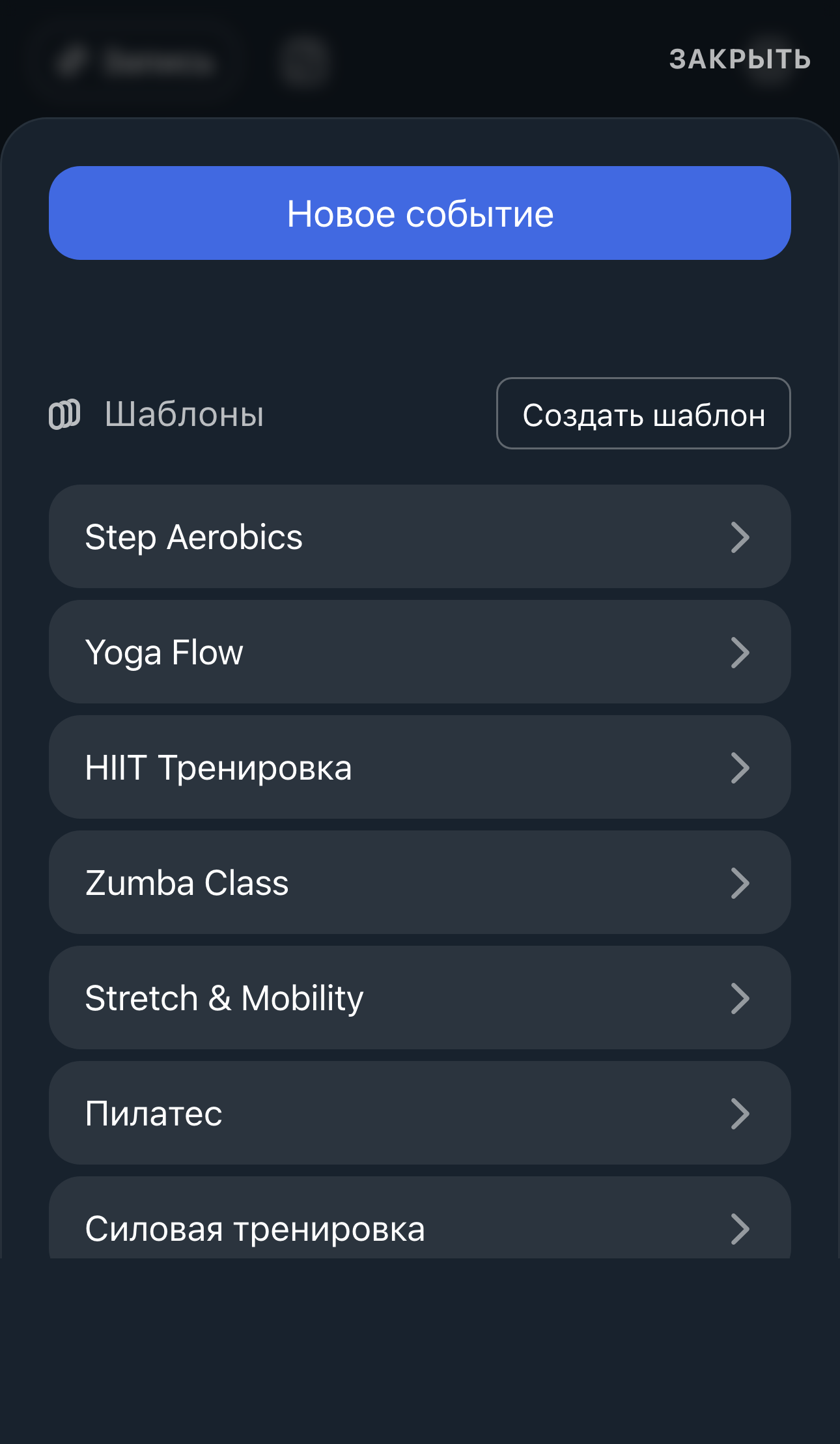 Событие: конкретная дата или занятие из шаблона.
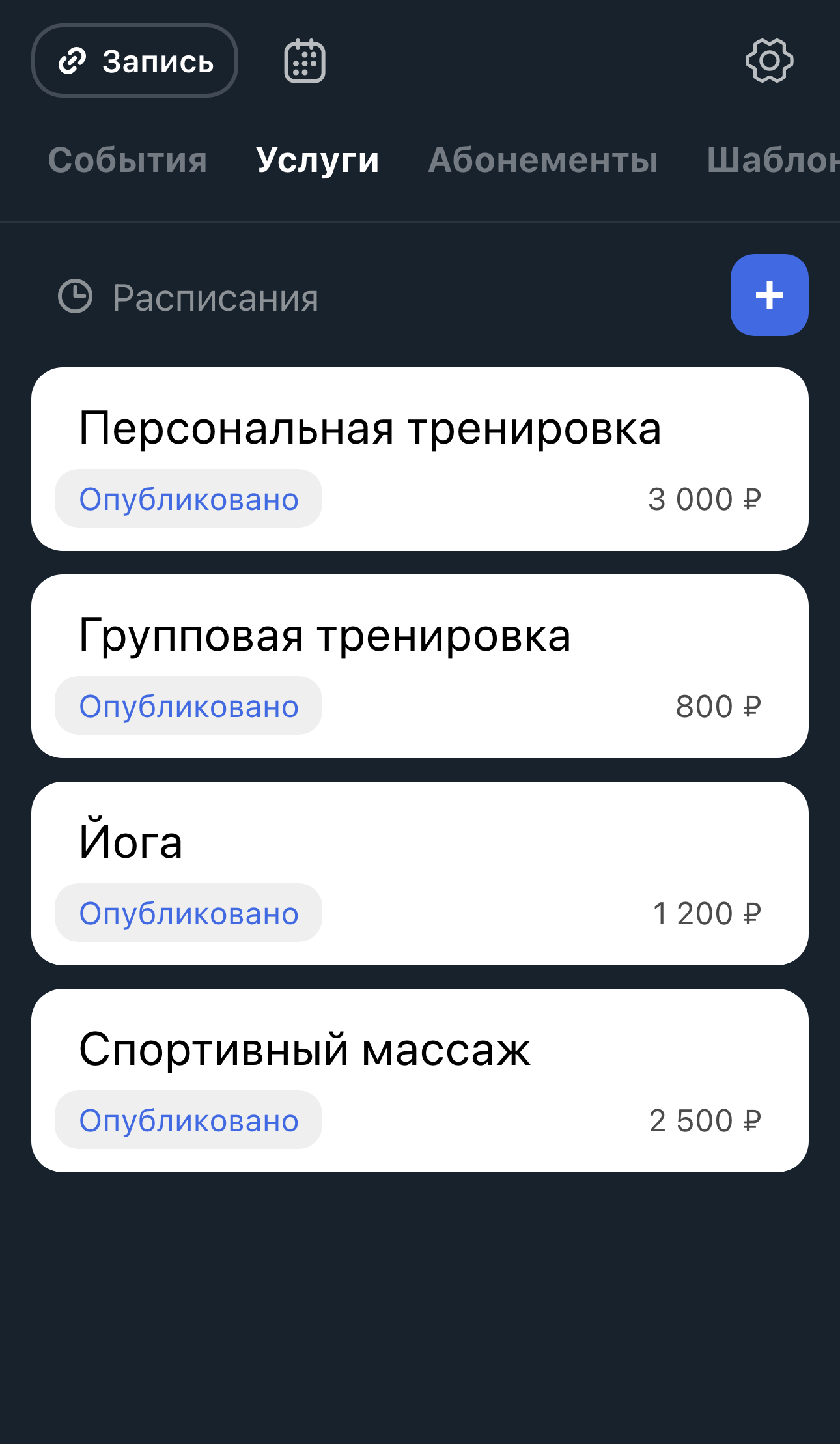 Услуга: свободные слоты по рабочему расписанию.
Настройте время и условия записи
Для события укажите начало, стоимость и вместимость. Для услуги задайте длительность и еженедельные рабочие часы: по ним система рассчитает доступные клиенту слоты.
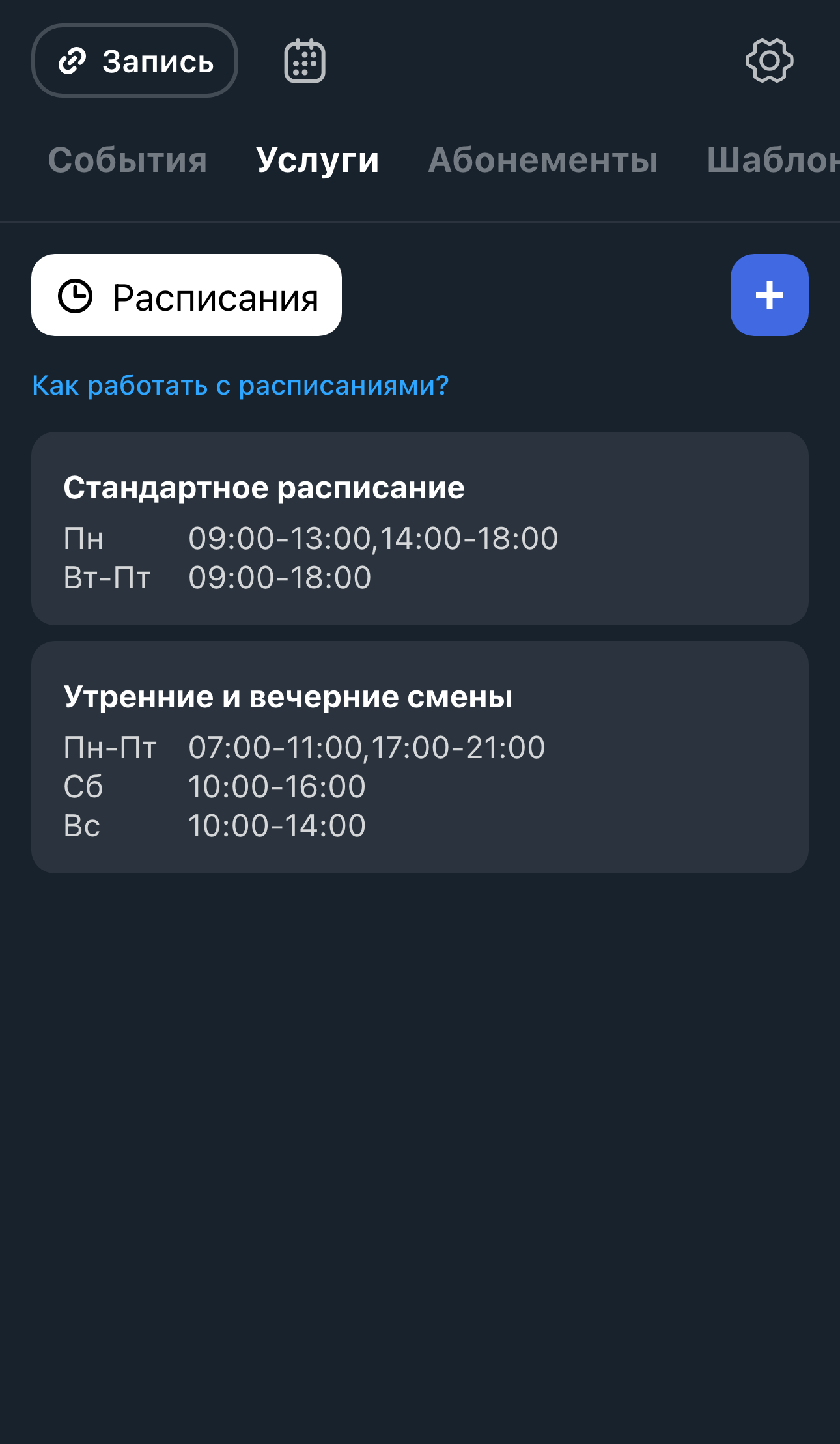 Можно сохранить несколько вариантов рабочего расписания.
Опубликуйте календарь и скопируйте ссылку
После публикации разместите ссылку в профиле, канале, закреплённом сообщении или на сайте. Для новых дат не понадобится создавать новую точку входа: содержимое календаря обновляется по той же ссылке.
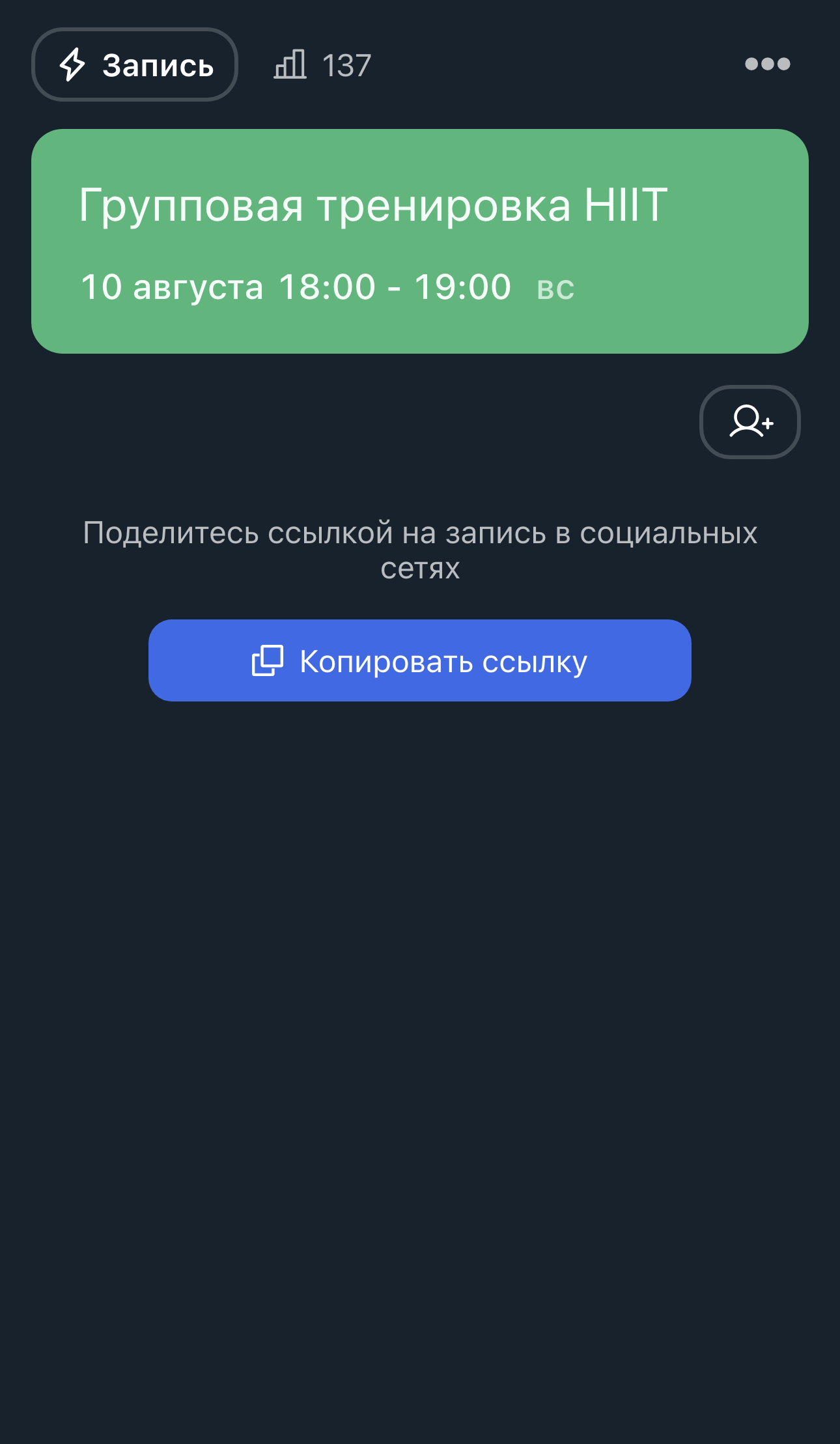 Ссылку на запись можно отправить клиенту или разместить в канале.
Проверьте путь клиента
Откройте ссылку самостоятельно, найдите нужную дату и сделайте тестовую запись. Проверьте название, цену, часовой пояс, подтверждение и напоминание до того, как приглашать клиентов.
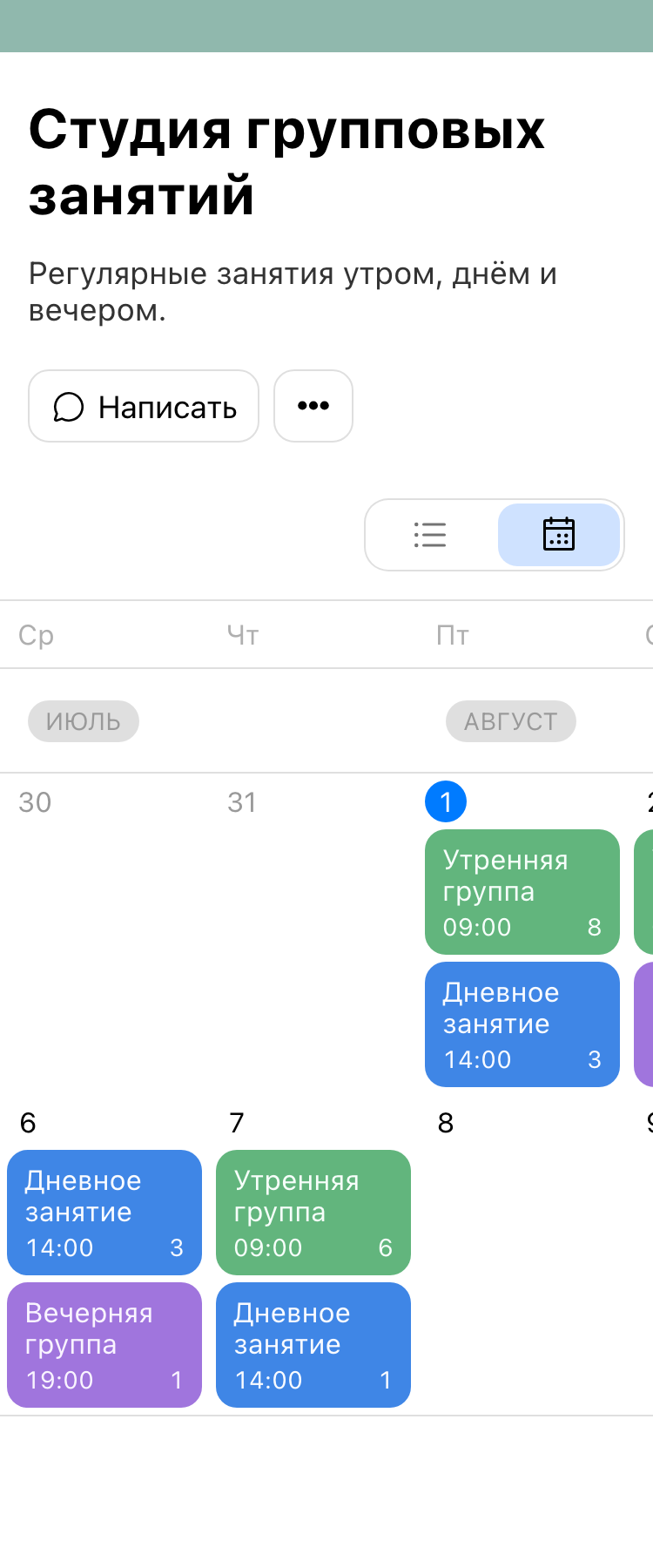 Клиент видит профиль организатора и доступные занятия по датам.
Подробные настройки разобраны отдельно: для группового формата: в инструкции «Как создать запись на событие?», для индивидуального: в материале «Как создать запись на услуги с еженедельным расписанием?».
Как организатор видит календарь
В календаре организатора можно переключаться между днём, тремя днями, неделей и месяцем. Трёхдневный вид показывает время каждой встречи, а месяц помогает оценить загрузку и найти дату для нового события.
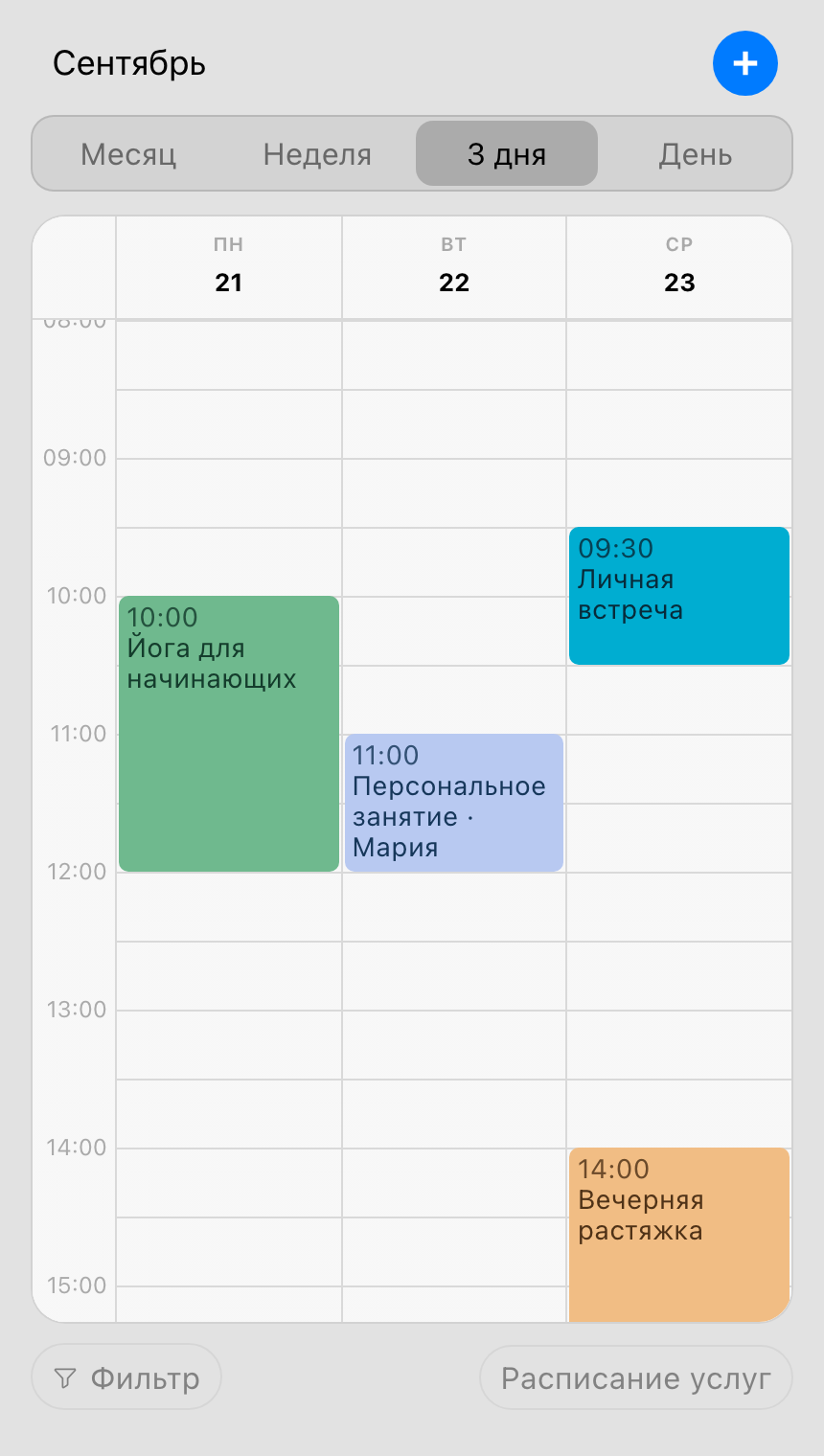
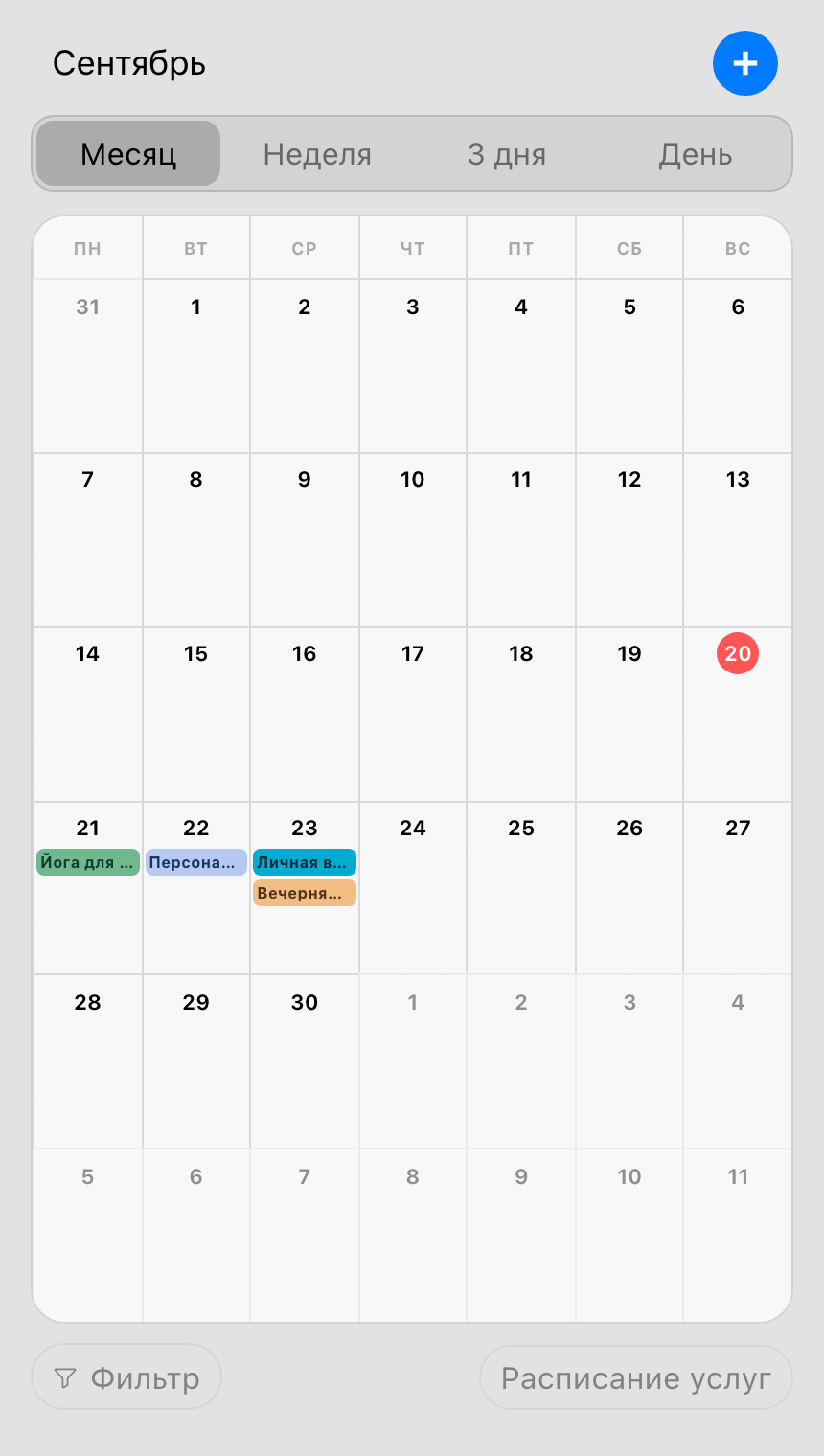
Фильтры позволяют отдельно показать события, бронирования, свободные слоты, рабочие часы и перерывы. Изменение опубликованного события обновляет данные в клиентском календаре.
Чем календарь удобнее записи в переписке
В чате свободное время приходится сверять вручную, а изменения могут потеряться между сообщениями. Календарь хранит одну актуальную версию расписания для организатора и клиентов.
- клиент сам проверяет свободные даты и время, не ожидая ответа;
- вместимость ограничивает число записей на занятие или слот;
- изменение события сразу обновляет информацию в календаре;
- подтверждения и напоминания помогают не пропустить запись;
- участники и бронирования остаются в карточке события, а не в разных чатах.
Что ещё можно автоматизировать
Для занятий с ограниченным количеством мест можно подключить автоматический лист ожидания. Для регулярных клиентов: абонементы и учёт посещений. Перед встречей можно отправить напоминание, адрес, список материалов или ссылку на онлайн-эфир.
Если с расписанием работает команда, владелец может добавить коллег администраторами. Каждый входит через свой аккаунт и видит общие события и записи.
Что проверить перед публикацией
- понятны ли клиенту название, адрес и формат встречи;
- правильно ли указан часовой пояс, цена и длительность;
- соответствует ли вместимость реальному числу мест;
- видно ли свободное время по клиентской ссылке;
- приходят ли подтверждение, напоминание и уведомление организатору.