Как вести абонементы без Excel: остаток и срок действия
Как создать абонемент, назначить его клиенту и вручную списывать посещения в Timepong.
- Пять шагов
- Ручное списание
- Остаток у клиента
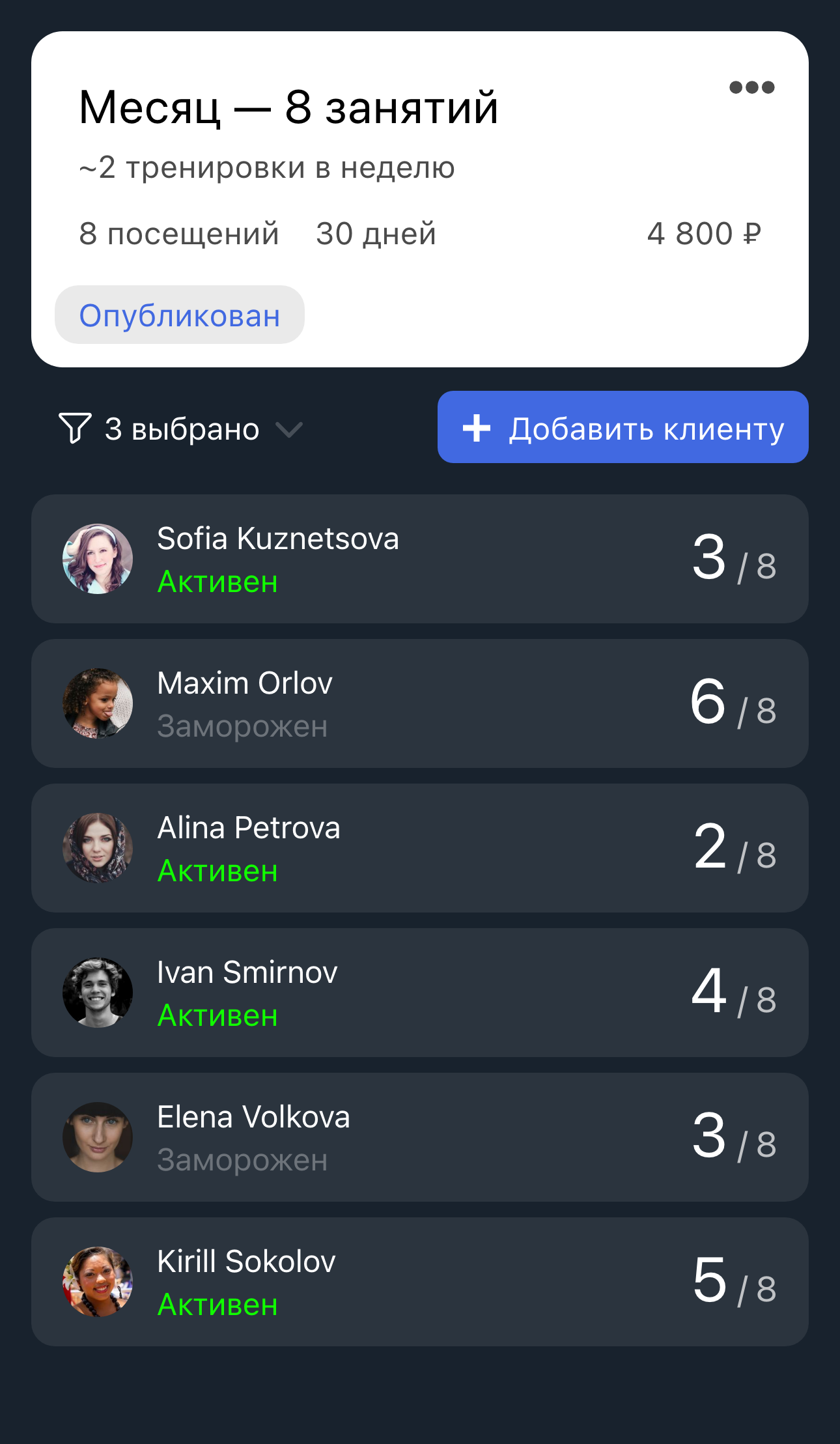
Чтобы не считать занятия в Excel, создайте в Timepong шаблон абонемента, укажите число посещений и срок, затем назначьте его клиенту. Остаток будет виден и администратору, и клиенту. После занятия администратор отмечает посещение, и остаток обновляется.
Как перенести учёт из таблицы
- Откройте раздел «Абонементы» и нажмите «+».
- Укажите название, цену, число посещений и срок действия.
- Откройте карточку клиента и выберите «Добавить абонемент».
- После занятия откройте абонемент клиента и нажмите «Новое посещение».
- Сверьте несколько перенесённых клиентов с таблицей, прежде чем перестать её обновлять.
Где клиент проверяет остаток
Опубликованный абонемент доступен на странице студии. В своём боте клиент видит срок и оставшееся число посещений. Уже действующий пакет администратор может назначить вручную. Полная инструкция со скриншотами — в материале как настроить абонементы. Показать, для каких регулярных занятий действует пакет, можно через связи абонемента с событиями.
Что администратор отмечает вручную
Посещение отмечает администратор. Если человек уезжает, абонемент с ограниченным сроком можно заморозить: заморозка абонемента. Привязка к шаблону занятия показывает клиенту, где действует пакет, но сохраняет обычную запись на остальные события. Для детской группы тот же процесс разобран в записи в секцию.